
How to Install and Configure AI Chat for Optimizely CMS - Complete Guide
AI Assistant Chat is a revolutionary feature introduced in version 3.0 of Epicweb.Optimizely.AIAssistant that brings conversational AI directly into your Optimizely CMS editing experience. Instead of manually filling fields or guessing at optimal content, you can now have natural conversations with AI while working with pages, blocks, and media.

Think of it as having an expert content strategist, SEO specialist, and technical writer all rolled into one, available 24/7, right in your CMS toolbar.
The Power of Conversational Content Management - Part 1
Instead of this traditional workflow:
1. Open page editor
2. Think about SEO title
3. Write title
4. Check character count
5. Revise
6. Repeat for meta description
7. Manually check accessibility
8. Review content structure
You can now do this:
You: "Analyze this page's SEO and suggest improvements"
AI: [Analyzes current page, identifies 3 issues]
You: "Apply those suggestions"
AI: [Updates SEO title, meta description, and heading structure] "Done! Review the changes?"
Watch: AI Chat in action
Key Benefits
Boost Productivity
- 10x faster content creation - Generate SEO-optimized content in seconds
- Automated workflows - Let AI handle repetitive tasks
- Smart suggestions - Get intelligent recommendations based on your content
- Instant operations - Update content through natural conversation
Improve Content Quality
- SEO optimization - AI suggests search-friendly titles, descriptions, and structure
- Consistency - Maintain brand voice across all content
- Accessibility - Automatic alt text and WCAG compliance checks
- Multi-language - Seamless translation with context awareness
Intelligent Assistance
- Context-aware - Understands what you're working on
- Learning capabilities - Adapts to your content guidelines
- Real-time help - Get answers without leaving the CMS
- Content analysis - Instant feedback on readability, tone, and structure
Powerful Tool Integration
- Content operations - Create, read, update, and publish through conversation
- Image handling - Generate alt text and analyze images
- External systems - Integrate with APIs, databases, and services
- Custom tools - Extend with your own business logic
Team Empowerment
- Lower barrier to entry - New editors productive from day one
- Best practices built-in - AI guides editors toward quality content
- Role-based access - Control who can use AI features (optional)
- Audit trail - Track all AI-assisted changes
Prerequisites
Before installing AI Chat, ensure you have:
- Optimizely CMS 12.18+ or Optimizely Commerce 14+
- Epicweb.Optimizely.AIAssistant 3.0+ installed
- OpenAI API key or compatible AI provider (Azure OpenAI, Google Gemini) - this is not needed on localhost
- Developer access to your solution's source code
- .NET 6.0+ (or compatible with your CMS version)
Step-by-Step Installation
Step 1: Install Base Package
If you haven't already installed the AI Assistant, start here:
Via NuGet Package Manager Console:
Install-Package Epicweb.Optimizely.AIAssistant
Or via .NET CLI:
dotnet add package Epicweb.Optimizely.AIAssistant
NuGet URL:
https://nuget.optimizely.com/package/?id=Epicweb.Optimizely.AIAssistant
Step 2: Install Built-in Tools Package
AI Chat requires tools to function. The built-in tools package provides essential functionality:
Via NuGet Package Manager Console:
Install-Package Epicweb.Optimizely.AIAssistant.Tools
Or via .NET CLI:
dotnet add package Epicweb.Optimizely.AIAssistant.Tools
NuGet URL:
https://nuget.optimizely.com/package/?id=Epicweb.Optimizely.AIAssistant.Tools
Why are tools important? Tools enable AI to perform real operations, fetching content, updating properties, publishing pages, instead of just generating text. Without tools, the AI can only suggest changes. With tools, it can actually execute them.
Step 3: Configure Services in Startup.cs
Open your Startup.cs file and register the AI Assistant with all necessary tool packs:
using Epicweb.Optimizely.AIAssistant;
using Epicweb.Optimizely.AIAssistant.Tools;
using Epicweb.Optimizely.AIAssistant.Hub;

public void ConfigureServices(IServiceCollection services)
{
    // ... your existing services ...

    services
        .AddAIAssistant()
        // Register built-in tool types for AI Chat functionality
        .RegisterMcpToolType(typeof(BuiltinTools))            // Core helper tools
        .RegisterMcpToolType(typeof(BuiltinChatTools))        // Content reading
        .RegisterMcpToolType(typeof(BuiltinPublishChatTools)) // Publishing operations
        .RegisterMcpToolType(typeof(BuiltinUpdateChatTools))  // Content updates
        .RegisterMcpToolType(typeof(BuiltinChatImageTools))   // Image analysis
        .RegisterMcpToolType(typeof(BuiltinChatCreateImageTools)); // Image generation

    // ... other registrations ...
}
Tool Pack Breakdown:
| Tool Pack | Purpose | Example Operations |
|---|---|---|
BuiltinTools |
Core helper utilities | Date formatting, string manipulation |
BuiltinChatTools |
Content reading | Get page content, search, list children |
BuiltinPublishChatTools |
Publishing | Publish, unpublish, schedule |
BuiltinUpdateChatTools |
Content editing | Update properties, create drafts |
BuiltinChatImageTools |
Image operations | Analyze images, generate alt text |
BuiltinChatCreateImageTools |
Image creation | Instruction how to create images |
Step 4: Register SignalR Hub
AI Chat uses SignalR for real-time communication. Add the hub endpoint in your Configure method:
using Epicweb.Optimizely.AIAssistant.Hub;

public void Configure(IApplicationBuilder app, IWebHostEnvironment env)
{
    // ... existing middleware ...

    app.UseEndpoints(endpoints =>
    {
        endpoints.MapControllers();
        endpoints.MapContent();
        endpoints.MapAIAssistantHub(); // Required for AI Chat
    });
}
Important: Without MapAIAssistantHub(), the chat window will fail to connect and display errors.
Step 5: Configure in appsettings.json
Add AI Chat configuration to your appsettings.json:
{
  "Epicweb": {
    "AIAssistant": {
      "ApiKey": "sk-proj-your-openai-api-key-here",
      "Provider": "AzureOpenAI",
      "Model": "gpt-5.2",
      "EnableChat": true,
      "ChatRoles": [
        "AIEditors",
        "WebEditors",
        "WebAdmins",
        "CmsAdmins",
        "CmsEditors"
      ],
      "MaxToolIterations": 8
    }
  }
}
Configuration Options Explained:
| Setting | Type | Description | Default |
|---|---|---|---|
ApiKey |
string | Your OpenAI API key from https://platform.openai.com/account/api-keys | Required |
Provider |
string | AI provider: OpenAI, AzureOpenAI, Gemini |
OpenAI |
Model |
string | AI model to use (see recommendations below) | gpt-5.2 |
EnableChat |
bool | Enables the AI Chat window in CMS toolbar | false |
ChatRoles |
string[] | User roles that can access AI Chat (optional, if not specified all authenticated users can access) | All users |
MaxToolIterations |
int | Prevents infinite tool calling loops | 8 |
Getting Your API Key
- Go to https://platform.openai.com/account/api-keys
- Sign up or log in
- Click "Create new secret key"
- Copy the key (starts with
sk-) - Add to
appsettings.json
Security Tip: Never commit API keys to source control. Use:
- Azure Key Vault
- Environment variables
- User secrets (
dotnet user-secrets set "Epicweb:AIAssistant:ApiKey" "sk-...")
Step 6: Choose the Right AI Model
Critical: AI Chat requires advanced models with robust tool calling capabilities.
Recommended Models
OpenAI:
gpt-5.2- Latest, best overall performance (recommended)gpt-5.1- Excellent tool coordination and reasoninggpt-5- Solid performance with tool callinggpt-5.5-mini- Budget-friendly option with good tool support
Azure OpenAI:
gpt-5.2- Same as OpenAI, but hosted in Azuregpt-5.1- Robust enterprise option
Google Gemini:
gemini-2.5-pro- Latest stable version (recommended)gemini-2.5-flash- Faster, cost-effective option
Models NOT Compatible with AI Chat
gpt-4o,gpt-4-turbo,gpt-4- Older generation, incompatible tool callinggpt-3.5-turbo- No advanced tool coordinationgemini-1.5-pro,gemini-1.5-flash- Older Gemini versions not supported
Why model choice matters: AI Chat uses advanced function calling to execute multiple tools in complex sequences. Only GPT-5+ and Gemini 2.5+ models have the necessary capabilities to:
- Chain multiple tool calls together
- Handle errors and retry with different approaches
- Maintain context across long conversations
- Understand when to use specific tools
Step 7: Configure Role-Based Access (Optional)
By default, all authenticated CMS users can access AI Chat. To restrict access to specific roles:
Example: Restrict to admins only
"ChatRoles": ["CmsAdmins", "WebAdmins"]
Example: Allow specific editor roles
"ChatRoles": ["CmsEditors", "WebEditors", "AIEditors", "CmsAdmins"]
Example: Custom roles
"ChatRoles": ["ContentCreators", "SEOSpecialists"]
To allow all users: Simply omit the ChatRoles setting or set it to an empty array:
"ChatRoles": []
Make sure users are assigned these roles in Optimizely's admin interface under:
Admin -> Administer Groups
Step 8: Verify Installation
After completing the setup:
- Build your solution
dotnet build - Run the application
dotnet run - Log in to Optimizely CMS
- Look for the AI Chat button in the CMS toolbar (typically top-right)
- Click to open the chat window
- Test with a simple command:
"What tools are available?"
If you see a list of tools, congratulations. AI Chat is working.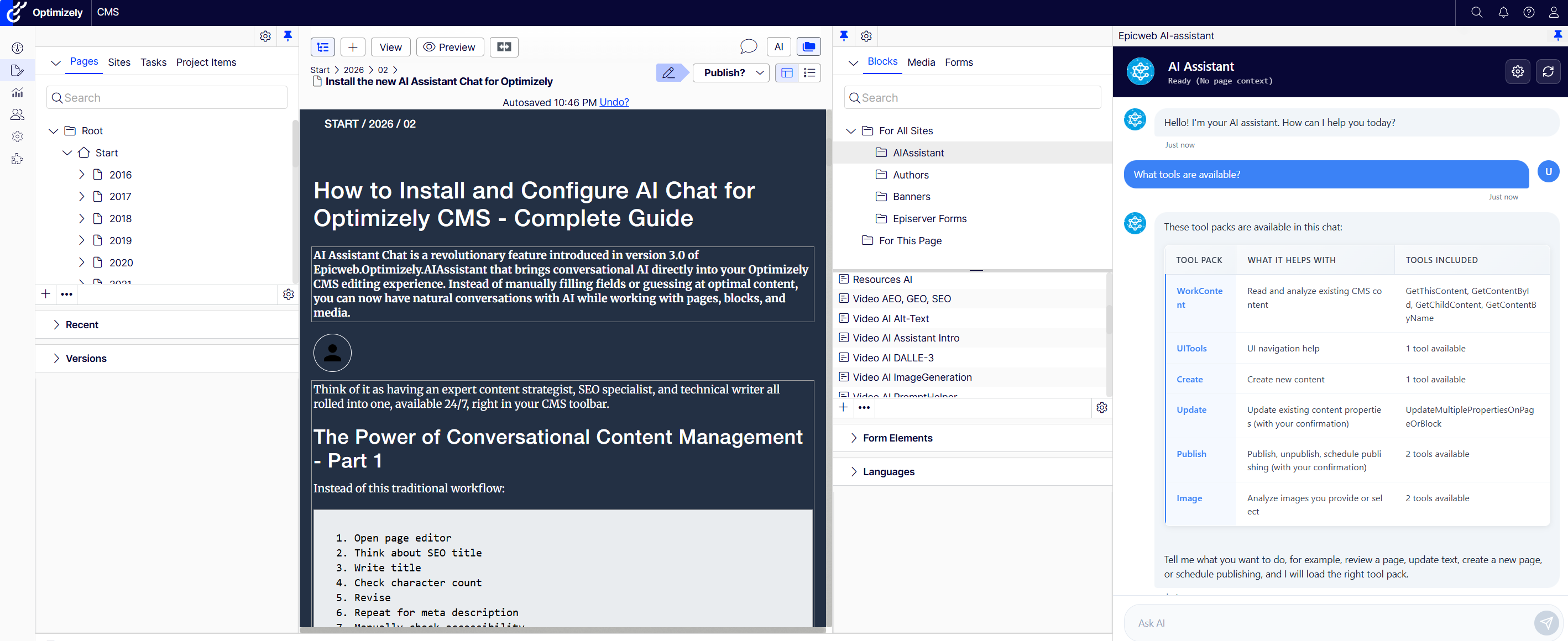
Next up
You now have AI Assistant Chat installed and connected, with the right tool packs registered, SignalR enabled, and provider settings in place. From here, you can start using chat to analyze pages, improve SEO, check accessibility, and make safe, reviewable updates directly from the Optimizely editing UI.
This was Part 1, focused on installation and baseline configuration. In Part 2, we go deeper into configuration, custom instructions and custom tools.
Link to documentation: https://github.com/Epicweb-Optimizely/Epicweb.Optimizely.AIAssistant/
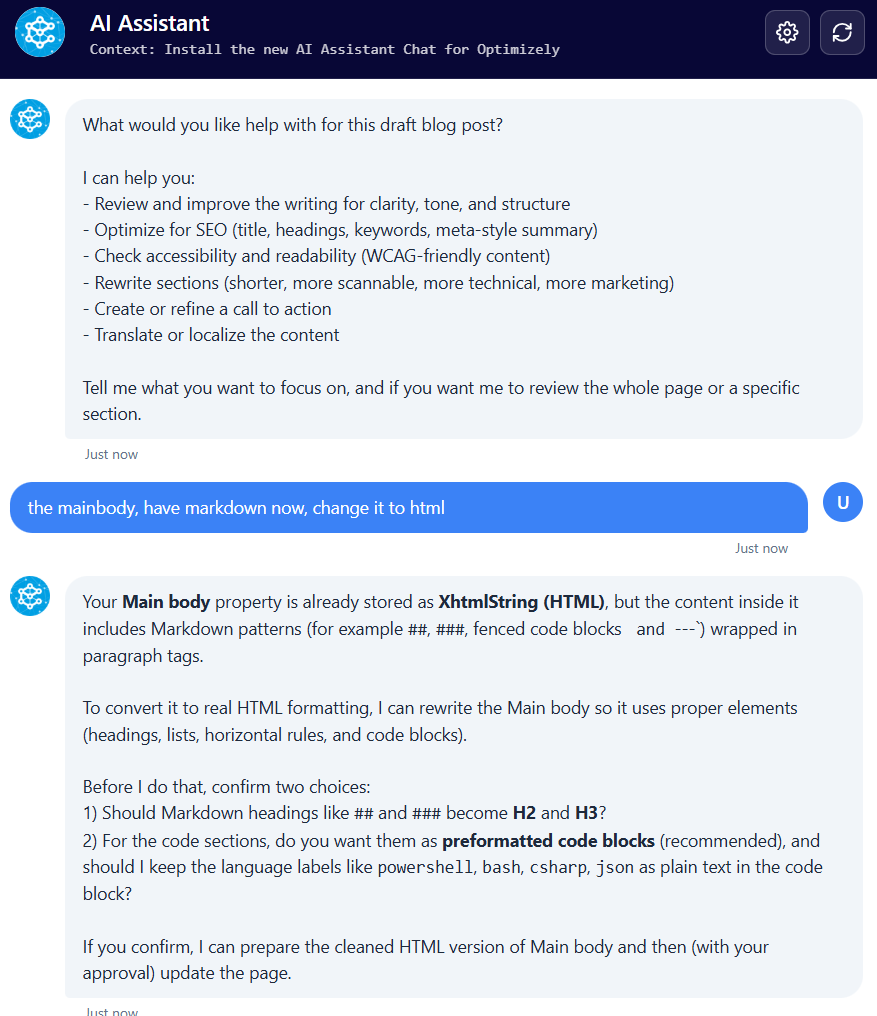
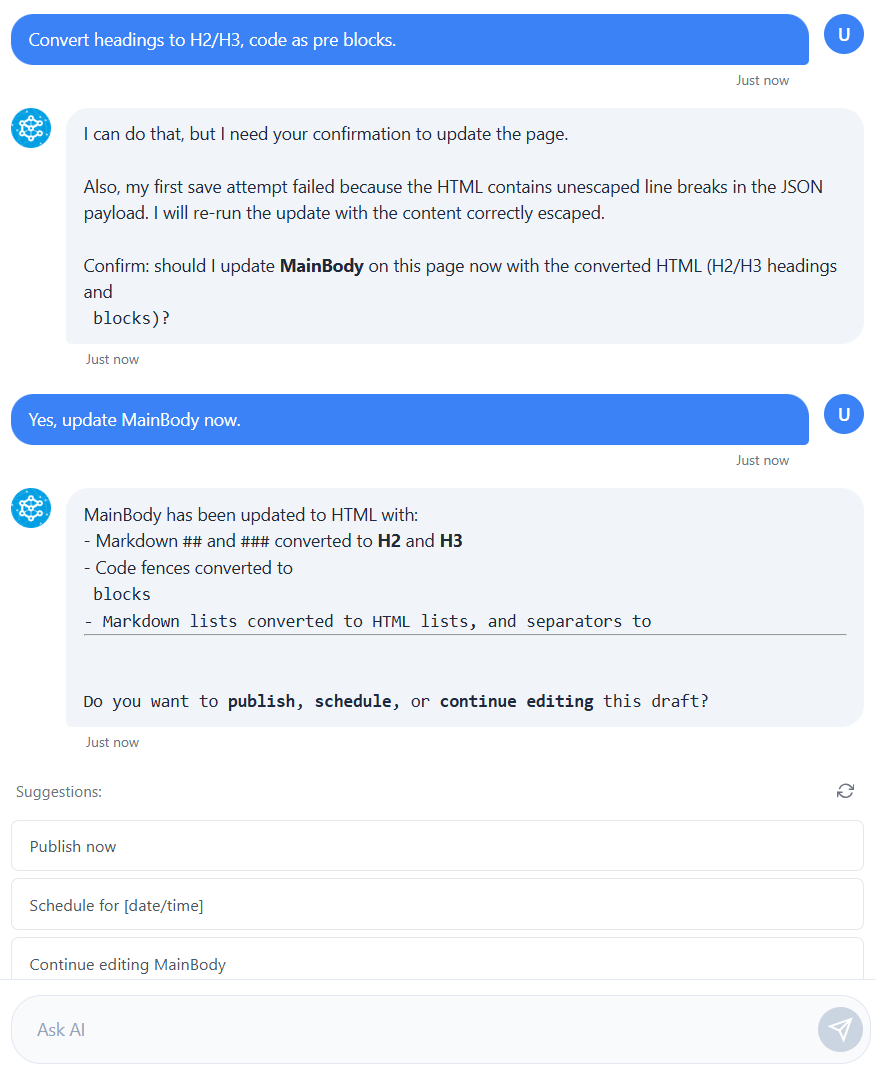
Screenshot examples
Boka ett möte för att komma igång!
Vi erbjuder ett timmes introduktionsmöte om vår AI-assistent för Optimizely CMS 12. (Svenska eller engelska)
AI-assistenten: Det här får du
Funktionsrik för ökad redaktionell effektivitet
Epicwebs AI-assistent har en imponerande mängd funktioner:
-
Textförslag och alternativ: Förbättra ditt skrivande med AI-genererade formuleringar och alternativa varianter.
-
Flerspråkig översättning: Översätt din text sömlöst till flera språk samtidigt som formattering och stil bevaras för att nå en mångsidig publik.
-
SEO, AEO och GEO: Generera optimeringsinnehåll för sökmotorer och AI-sökning.
-
Prompt Pro Assistance: Det sparar tid och hjälper dig få mer ut av dina idéer, omedelbart.
-
Bild AltText-analysator: Avancerade AI-funktioner för att analysera bilder och automatiskt fylla i medieobjektsegenskaper.
-
Bildgenerering: Skapa relevanta och engagerande bilder som kompletterar ditt innehåll.
-
Bildtransformer: Ta vilken bild som helst, förbättra den och lägg till nya element med AI-driven kreativitet. Förändra sättet du interagerar med bilder.
-
Ny textgenerering: Generera nytt innehåll som håller din publik engagerad.
-
Textsammanfattning: Snabbt kondensera långa texter till koncisa sammanfattningar, spara tid och behålla essensen, perfekt för SEO-beskrivningar.
-
HTML-formatering: AI-assistenten erbjuder en rad formateringsmöjligheter inom Rich Text Editor. WCAG-kompatibel.
-
Stavningskontroll: Säkerställ att ditt innehåll är fritt från fel och professionellt polerat.
-
Tonaljustering och konsekvens: Anpassa din texts ton för att passa ändamålet och bibehålla en konsekvent varumärkesröst.
-
Nyckelordsutvinning: Identifiera och extrahera nyckeltermer från din text för SEO-optimering.
-
Anpassade uppmaningar med ChatGPT: Utnyttja kraften i ChatGPT för att köra egna uppmaningar för unik innehållsskapande.
-
Anpassade genvägsuppmaningar: Lägg till egna genvägar för frekvent använda kommandon, koppla verktyg och öka produktiviteten.
-
Inline ChatGPT-hjälp: Använd ChatGPT eller Google GEMINI direkt inom plattformen för omedelbar hjälp.
-
Verktyg för AI: Anslut dina C# Funktionsanrop eller MCP-verktyg direkt till AI-assistenten, vilket möjliggör anpassade integrationer.
-
RAG (Retrieval-Augmented Generation): Anslut din egen kunskapsbas för AI-svar som drivs av din organisations interna data.
Smidig integration i Optimizely
AI-assistenten är sömlöst integrerad i varje fält inom Optimizely CMS och Commerce-plattformen, vilket säkerställer att dessa kraftfulla funktioner är tillgängliga precis där du behöver dem, i redigerarläget.
Kom igång med Epicwebs AI-assistent:
För att komma igång med den kostnadsfria utvärderingen, fyll enkelt i formuläret på vår webbplats för att komma igång och ladda ner tillägget till din Optimizely CMS och anpassningsbara Commerce-plattform från Optimizely Nuget-feed.
Följ vår nybörjarvänliga guide eller dyka djupt med vår omfattande dokumentation.
Installation är snabb och enkel, vilket gör att du kan börja utnyttja kraften i AI-assistans på nolltid.
Boka ett möte för att komma igång!
Vi erbjuder ett timmes introduktionsmöte om vår AI-assistent för Optimizely CMS 12. (Svenska eller engelska)
Notera: Detta blogginlägg har förbättrats med hjälp av AI-assistenten för Optimizely.
About the Author